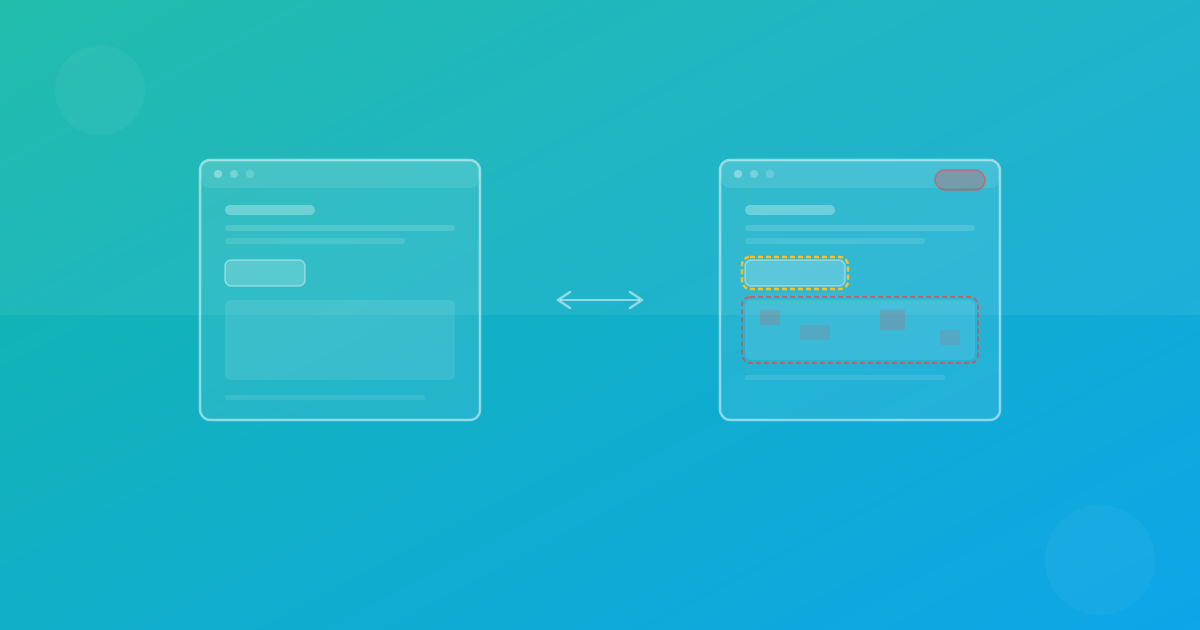
Automatizzare i test degli screenshot in CI/CD: dal Pull Request al rilascio
Una guida passo-passo per automatizzare i test degli screenshot nella pipeline CI/CD. Copre controlli PR, anteprime branch, scansioni pianificate, alerting, gestione delle UI instabili e il processo di revisione.
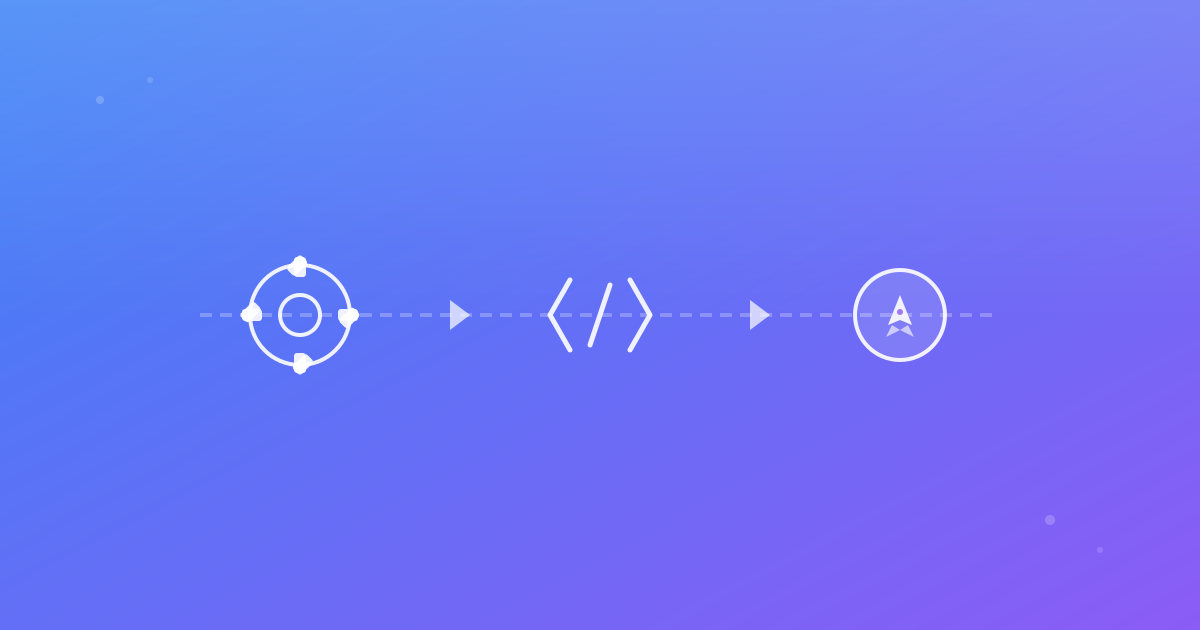
Automatizzare i test degli screenshot in CI/CD: dal Pull Request al rilascio
I controlli manuali degli screenshot non sono scalabili. Man mano che la Sua applicazione cresce, il numero di pagine, browser e combinazioni di dispositivi rende impossibile verificare ogni modifica visiva a mano. Automatizzare i test degli screenshot nella pipeline CI/CD trasforma la qualita visiva da un controllo manuale sporadico a un gate affidabile e ripetibile.
Questa guida illustra il flusso completo: dall'attivazione dei test sulle pull request alla gestione delle UI instabili, passando per l'impostazione delle soglie e la costruzione di un processo di revisione che il Suo team seguira effettivamente.
Perche l'automazione e importante per i test degli screenshot
Il QA visivo manuale ha tre problemi fondamentali:
- Incoerenza — revisori diversi notano cose diverse. Cio che una persona individua, un'altra lo trascura.
- Lentezza — controllare 20 pagine su 3 browser e 3 dispositivi significa 180 screenshot da esaminare manualmente. Questo non avviene ad ogni PR.
- Assenza di storico — senza baseline automatizzate, non esiste un registro di come appariva la UI la settimana scorsa, il mese scorso o prima di un rilascio specifico.
I test automatizzati degli screenshot risolvono tutti e tre i problemi: sono coerenti, veloci e mantengono una cronologia completa dello stato della Sua UI.
Il flusso end-to-end
Ecco come i test automatizzati degli screenshot si inseriscono in una tipica pipeline CI/CD:
Passo 1: La pull request attiva un'esecuzione di test
Quando uno sviluppatore apre o aggiorna una PR, la pipeline CI cattura screenshot dell'applicazione nel suo stato attuale. Il test viene eseguito contro un deployment di anteprima o una versione dell'app compilata localmente.
Passo 2: Gli screenshot vengono confrontati con le baseline
Ogni screenshot viene confrontato pixel per pixel con una baseline approvata. Le aree che differiscono oltre la soglia configurata vengono segnalate.
Passo 3: I risultati vengono pubblicati nella PR
Il job CI pubblica un riepilogo nella PR: quante pagine sono cambiate, quali browser/dispositivi sono interessati e i link al visualizzatore di diff. I revisori possono vedere esattamente cosa e cambiato senza abbandonare il flusso di code review.
Passo 4: Il team esamina e decide
Per ogni diff segnalato, il revisore lo classifica:
- Modifica intenzionale — approva e aggiorna la baseline.
- Regressione — rifiuta e corregge il codice.
- Rumore — indaga la causa (rendering instabile, contenuto dinamico, calibrazione soglia).
Passo 5: Il merge gate applica la policy
In base alla revisione, il controllo CI passa o fallisce. Le pagine ad alto rischio possono bloccare completamente il merge. Le pagine a rischio inferiore possono utilizzare una policy di sola segnalazione.
Passo 6: Rilascio con fiducia
Dopo il merge, le baseline aggiornate diventano il nuovo punto di riferimento. Le PR successive vengono confrontate con questa baseline aggiornata, mantenendo la catena di confronto attuale.
Configurare i controlli PR
Il controllo PR e il punto di integrazione piu importante. Ecco una configurazione pratica per GitHub Actions:
name: Screenshot Tests
on:
  pull_request:
    branches: [main]

jobs:
  screenshots:
    runs-on: ubuntu-latest
    steps:
      - uses: actions/checkout@v4

      - uses: actions/setup-node@v4
        with:
          node-version: 22

      - name: Install dependencies
        run: npm ci

      - name: Build application
        run: npm run build

      - name: Run screenshot tests
        run: npm run test:visual
        env:
          SCANU_API_KEY: ${{ secrets.SCANU_API_KEY }}

      - name: Upload diff artifacts
        if: failure()
        uses: actions/upload-artifact@v4
        with:
          name: visual-diffs
          path: test-results/
          retention-days: 14
Punti chiave:
- Fissi la versione di Node per build consistenti.
- Carichi gli artefatti dei diff in caso di fallimento, cosi i revisori possono ispezionare le immagini effettive.
- Conservi le chiavi API come secrets, mai nel codice.
Anteprime branch e ambienti di staging
Per risultati piu accurati, esegua i test degli screenshot contro un ambiente di anteprima deployato piuttosto che una build locale. I deployment di anteprima (Vercel, Netlify, Cloudflare Pages) forniscono un URL che rispecchia il comportamento di produzione in modo piu fedele rispetto a localhost.
Il flusso diventa:
- La PR attiva un deployment di anteprima.
- Una volta che l'anteprima e attiva, si avvia il test degli screenshot contro l'URL di anteprima.
- Si confrontano i risultati con la baseline del branch main.
Questo approccio intercetta problemi specifici dell'ambiente (font CDN, CSS di produzione, contenuto renderizzato lato server) che le build locali potrebbero non evidenziare.
Scansioni pianificate per una copertura ampia
I controlli PR dovrebbero essere rapidi, quindi in genere coprono solo le pagine ad alta priorita. Li integri con scansioni pianificate che coprono l'intero inventario di pagine:
on:
  schedule:
    - cron: '0 3 * * 1-5'  # Giorni feriali alle 3:00

jobs:
  broad-scan:
    runs-on: ubuntu-latest
    steps:
      - uses: actions/checkout@v4
      - run: npm ci
      - run: npm run test:visual:full
Le scansioni pianificate vengono eseguite contro il Suo URL di produzione o staging e testano tutte le pagine su tutti i browser e breakpoint. Intercettano le regressioni sfuggite alla matrice PR piu ristretta.
Alerting e notifiche
I test automatizzati sono inutili se nessuno vede i risultati. Configuri gli alert per:
- Controlli PR falliti — pubblichi un commento nella PR con un riepilogo dei diff e un link alla dashboard di confronto.
- Regressioni nelle scansioni pianificate — invii una notifica email al responsabile della pagina o pubblichi in un canale del team.
- Superamento soglie — avvisi quando una pagina fallisce costantemente oltre una certa percentuale di diff in piu esecuzioni consecutive.
ScanU supporta notifiche email per le esecuzioni completate. Abbini questo al sistema di notifiche della Sua piattaforma CI per una copertura completa. Consulti Features per i dettagli sulle opzioni di notifica.
Gestione delle UI instabili nei test degli screenshot
I test visivi instabili sono la ragione numero uno per cui i team abbandonano i test degli screenshot. Affronti le cause comuni in modo proattivo:
Animazioni e transizioni
Disabiliti le animazioni CSS durante la cattura o attenda il loro completamento. Un approccio semplice:
/* Applicato solo durante la cattura degli screenshot */
*, *::before, *::after {
  animation-duration: 0s !important;
  transition-duration: 0s !important;
}
Timestamp e date dinamici
Sostituisca i timestamp in tempo reale con valori fissi nel Suo ambiente di test. Se la Sua applicazione mostra "Aggiornato 2 minuti fa", questo produrra un diff ad ogni esecuzione.
Contenuto caricato in lazy loading
Attenda che tutte le immagini e le sezioni caricate in lazy loading finiscano il caricamento prima della cattura. Le differenze nei tempi di rete tra le esecuzioni CI causano screenshot incoerenti.
Widget di terze parti
Widget di chat, banner analitici e popup di consenso cookie cambiano frequentemente. Mascheri queste aree o le carichi in uno stato deterministico durante i test.
Race condition nel caricamento dei font
I web font caricati in modo asincrono possono causare spostamenti di layout. Utilizzi document.fonts.ready o una strategia di caricamento dei font che assicuri il rendering dei font prima della cattura.
Impostazione e calibrazione delle soglie
Le soglie controllano quanta differenza in pixel e consentita prima che un test fallisca. Calibrarle correttamente e fondamentale:
Iniziare restrittivi, allentare con cautela
Cominci con una soglia bassa (ad esempio, 0,1% di differenza in pixel). Quando incontra rumore legittimo, aumenti la soglia per gruppi di pagine specifici piuttosto che globalmente.
Segmentare per tipo di pagina
- Pagine critiche per il fatturato (prezzi, checkout): soglia restrittiva, policy bloccante.
- Pagine di contenuto (blog, documentazione): soglia moderata, policy di segnalazione.
- Pagine marketing con elementi dinamici: soglia rilassata, solo informativa.
Tracciare le modifiche alle soglie
Documenti ogni aggiustamento di soglia con una motivazione. Se le soglie si muovono solo verso l'alto nel tempo, indaghi se regressioni reali vengono mascherate.
Il processo di revisione che funziona
I migliori strumenti al mondo falliscono se il processo di revisione e carente. Ecco un flusso di revisione che scala:
- La CI pubblica un riepilogo strutturato — numero di modifiche, pagine interessate, livello di gravita.
- Il revisore apre il visualizzatore di diff — modalita affiancata, sovrapposta o con evidenziazione per comprendere la modifica.
- Il revisore verifica il contesto — quale browser, quale dispositivo, quale stato della pagina. Un diff su Firefox mobile e diverso da un diff su Chrome desktop.
- Il revisore decide — approva (aggiorna la baseline), rifiuta (corregge il codice) o rimanda (necessita di indagine).
- La decisione viene documentata — una breve nota che spiega il ragionamento. Questo aiuta i revisori futuri e crea una traccia di audit.
Passo dopo passo: da zero ai test automatizzati degli screenshot
Se parte da zero, segua questa sequenza:
- Scegliere le pagine critiche — selezioni 10-15 pagine che rappresentano i percorsi utente piu importanti.
- Configurare un progetto in ScanU — aggiunga le Sue pagine e selezioni le combinazioni browser/dispositivi. Consulti How It Works per una guida passo-passo.
- Acquisire le baseline iniziali — esegua il primo test e approvi i risultati come baseline di partenza.
- Aggiungere un job CI — configuri la Sua CI per attivare i test degli screenshot su ogni PR utilizzando la configurazione sopra indicata.
- Definire la policy di revisione — decida quali pagine bloccano i merge e quali sono solo di segnalazione.
- Eseguire il primo test PR — apra una PR con una modifica visiva e verifichi il flusso di lavoro dall'inizio alla fine.
- Espandere gradualmente — aggiunga piu pagine, piu browser e scansioni pianificate man mano che la fiducia cresce.
Metriche da monitorare
Misuri questi indicatori per assicurarsi che l'investimento nei test degli screenshot stia dando risultati:
- Regressioni intercettate pre-merge — quanti bug visivi vengono bloccati prima di raggiungere la produzione.
- Tasso di falsi positivi — quale percentuale di fallimenti e rumore anziche problemi reali. L'obiettivo e restare sotto il 10%.
- Tempo medio di revisione — quanto tempo i diff attendono prima di essere esaminati. Si mantenga sotto le 4 ore per i controlli PR.
- Incidenti visivi post-rilascio — bug UI segnalati dagli utenti dopo il deployment. Questo dato dovrebbe diminuire nel tempo.
- Percentuale di copertura — quale frazione delle Sue pagine critiche ha test visivi attivi.
Continua con ScanU
Automatizzare i test degli screenshot non richiede un'infrastruttura complessa. ScanU gestisce la cattura degli screenshot, la gestione delle baseline e la generazione dei diff, cosi il Suo team puo concentrarsi sull'esame dei risultati e sul rilascio in tutta sicurezza. Confronti i piani su Pricing, consulti i dettagli di implementazione nelle FAQ e scopra l'intera piattaforma su Features.