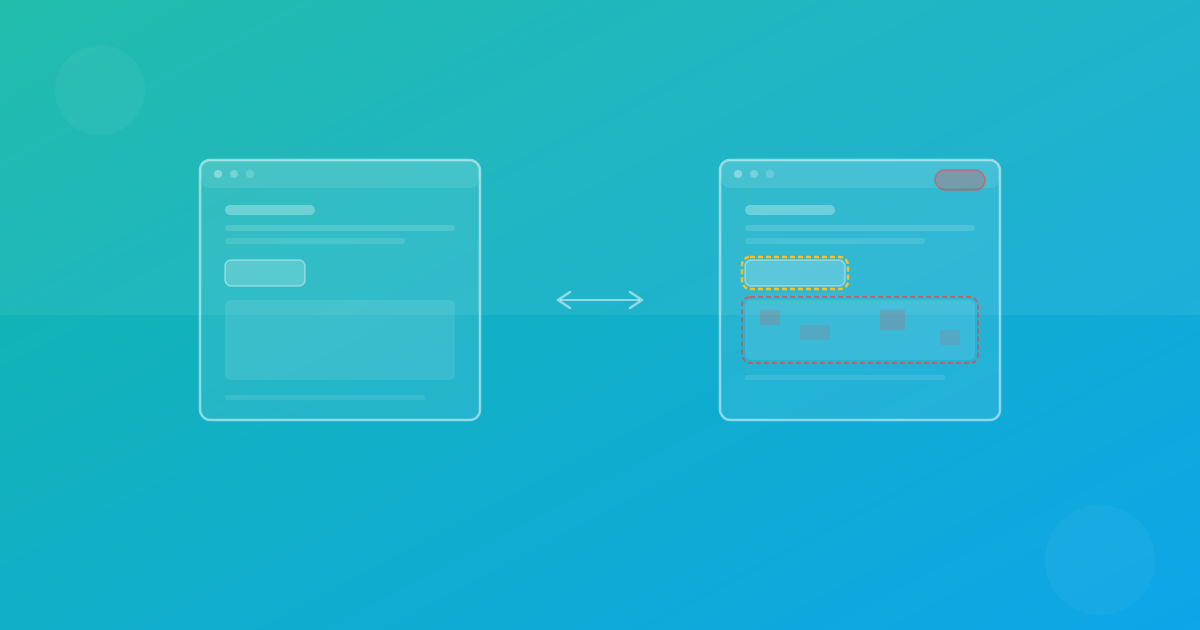
Tests cross-navigateurs pour applications web modernes : un workflow pratique
Comment construire un workflow de tests cross-navigateurs efficace pour les applications web modernes. Couvre les matrices navigateur/appareil, les breakpoints responsives, la priorisation par trafic et la stratégie CI.
Tests cross-navigateurs pour applications web modernes : un workflow pratique
Vos utilisateurs visitent votre site sur Chrome, Firefox, Safari et bien d'autres. Une mise en page parfaitement rendue dans un moteur de navigateur peut casser dans un autre en raison de différences d'interprétation CSS, de rendu typographique ou de comportement flexbox. Les tests cross-navigateurs garantissent que votre interface s'affiche correctement partout où cela compte.
Ce guide propose un workflow pratique : comment choisir ce qu'il faut tester, comment prioriser et comment exécuter des vérifications cross-navigateurs efficacement en CI.
Pourquoi les tests cross-navigateurs restent indispensables
Les navigateurs modernes sont plus conformes aux standards que jamais, mais ils ne sont pas identiques. Trois moteurs de rendu dominent le web :
- Blink (Chrome, Edge, Opera) — le moteur le plus largement utilisé.
- Gecko (Firefox) — moteur indépendant avec sa propre interprétation CSS.
- WebKit (Safari) — utilisé sur tous les navigateurs iOS et Safari macOS.
Les différences entre ces moteurs sont subtiles mais réelles. Les calculs de gap en grid et flexbox, la mise en forme des polices, l'arrondi sub-pixel et le comportement de défilement peuvent tous produire des variations de mise en page visibles. Si vous ne testez que sur un seul moteur, vous êtes aveugle aux régressions sur les autres.
Construire votre matrice navigateur et appareil
Une matrice de test exhaustive (chaque navigateur, chaque appareil, chaque page) est irréaliste. L'objectif est une couverture représentative pondérée par l'impact métier.
Étape 1 : Auditer vos données de trafic
Consultez vos analytics pour connaître la répartition navigateur et appareil de vos utilisateurs réels. Une distribution typique pourrait ressembler à :
- Chrome desktop : 45 %
- Chrome mobile : 20 %
- Safari mobile : 15 %
- Firefox desktop : 8 %
- Safari desktop : 7 %
- Autres : 5 %
Priorisez les combinaisons qui couvrent 85 à 90 % de votre trafic.
Étape 2 : Sélectionner des breakpoints représentatifs
Le design responsive moderne utilise des mises en page fluides, mais les tests visuels nécessitent des viewports fixes. Choisissez des breakpoints qui représentent chaque catégorie d'appareil :
- Mobile : 375×667 (équivalent iPhone SE)
- Tablette : 768×1024 (équivalent iPad)
- Desktop : 1440×900 (ordinateur portable standard)
- Desktop large : 1920×1080 (moniteur Full HD)
Vous n'avez pas besoin des quatre pour chaque page. Utilisez mobile + desktop comme base et ajoutez la tablette pour les pages au comportement responsive complexe.
Étape 3 : Associer les pages à des niveaux de risque
Chaque page ne nécessite pas la même profondeur de couverture :
- Risque élevé (page d'accueil, tarification, paiement, tableau de bord) : tous les navigateurs, tous les breakpoints.
- Risque moyen (pages de fonctionnalités, documentation) : navigateur principal + mobile et desktop.
- Risque faible (pages légales, contenu statique) : navigateur principal, desktop uniquement.
Cette approche par niveaux maintient une suite de tests rapide tout en couvrant les surfaces les plus importantes.
Breakpoints responsives et zones de rupture
Les bugs responsives cross-navigateurs les plus courants apparaissent à ces points de transition :
Repli de la navigation
Les menus hamburger, le positionnement des menus déroulants et les en-têtes sticky se comportent différemment selon les moteurs. Testez la navigation à chaque breakpoint, en particulier la transition entre les dispositions mobile et desktop.
Retour à la ligne en grid et flexbox
Une grille à trois colonnes qui tient en desktop peut passer à deux colonnes en largeur tablette. Si le seuil de retour à la ligne diffère entre Chromium et WebKit de quelques pixels seulement, un navigateur affiche une mise en page cassée.
Redistribution typographique
Les métriques de police diffèrent selon les moteurs et les systèmes d'exploitation. Un titre qui tient sur une seule ligne dans Chrome peut passer sur deux lignes dans Firefox, poussant le contenu en dessous hors de son alignement.
Débordement et troncature
Les conteneurs défilables, la troncature de texte et le comportement overflow-hidden présentent des différences subtiles entre les moteurs. Testez les pages avec des tableaux de données, du contenu long et des mises en page de cartes en largeurs étroites.
Priorisation par trafic et impact métier
Tous les navigateurs ne méritent pas la même attention. Utilisez un modèle de scoring pondéré :
| Facteur | Pondération |
|---|---|
| Part de trafic | 40 % |
| Contribution au chiffre d'affaires | 30 % |
| Fréquence des tickets de support | 20 % |
| Importance stratégique | 10 % |
Un navigateur avec 8 % de trafic mais 25 % des tickets de support liés à des problèmes de mise en page mérite davantage d'investissement en tests que les chiffres de trafic bruts ne le suggèrent.
Stratégie CI pour les vérifications cross-navigateurs
Exécuter des tests cross-navigateurs sur chaque pull request peut être lent. Utilisez un modèle d'exécution par couches :
Sur chaque PR
Exécutez votre navigateur principal (Chromium) aux breakpoints mobile et desktop pour les pages à risque élevé. Cela fournit un retour rapide — typiquement en moins de 2 minutes.
Au merge vers main
Élargissez aux trois moteurs de navigateur (Chromium, Firefox, WebKit) et ajoutez les breakpoints tablette pour les pages à risque élevé et moyen.
Nocturne ou hebdomadaire
Exécutez la matrice complète : tous les navigateurs, tous les breakpoints, toutes les pages. Cela détecte les régressions qui ont échappé aux vérifications PR plus rapides.
# Exemple : matrice CI par couches
name: Visual Regression
on:
  pull_request:
    branches: [main]

jobs:
  visual-pr:
    runs-on: ubuntu-latest
    strategy:
      matrix:
        browser: [chromium]
        viewport: [375x667, 1440x900]
    steps:
      - uses: actions/checkout@v4
      - run: npm ci
      - run: npm run build
      - run: npm run test:visual -- --browser=${{ matrix.browser }} --viewport=${{ matrix.viewport }}
Comment interpréter les résultats cross-navigateurs
Lorsqu'un diff visuel apparaît, déterminez la cause avant de décider de l'action à entreprendre :
Rendu spécifique au moteur
Si un diff apparaît uniquement dans Firefox mais pas dans Chromium ou WebKit, il s'agit probablement d'un comportement de rendu spécifique à Gecko. Vérifiez les propriétés CSS comme gap, aspect-ratio ou les polices personnalisées pour les différences connues entre moteurs.
Différences de rendu typographique
Le rendu sub-pixel des polices varie selon le système d'exploitation et le moteur. Les petits diffs liés au texte (anti-aliasing, crénage) sont généralement du bruit. Utilisez un seuil légèrement plus élevé pour les pages riches en texte.
Régressions réelles
Si le même diff apparaît sur plusieurs navigateurs, il s'agit presque certainement d'un changement de code — et non d'une particularité du moteur. Ces diffs devraient bloquer le merge jusqu'à leur résolution.
Problèmes uniquement responsives
Les diffs qui n'apparaissent qu'à des breakpoints spécifiques indiquent souvent des problèmes de media queries CSS ou des cas limites de container queries. Reproduisez localement à la taille de viewport exacte avant de corriger.
Cadence de test recommandée
| Activité | Fréquence | Périmètre |
|---|---|---|
| Vérifications visuelles PR | Chaque PR | Navigateur principal, 2 breakpoints, pages à risque élevé |
| Vérifications au merge | Chaque merge vers main | Tous les navigateurs, 3 breakpoints, pages risque élevé + moyen |
| Scan large | Hebdomadaire | Matrice complète, toutes les pages |
| Revue de matrice | Mensuelle | Réviser les données de trafic, ajuster les priorités |
| Ajustement des seuils | Trimestriel | Analyser les taux de faux positifs, ajuster les seuils |
Conseils pratiques pour les frameworks modernes
Applications monopage
Les SPA nécessitent une navigation vers des routes spécifiques avant la capture. Assurez-vous que votre configuration de test attend la fin du rendu côté client et la stabilisation des requêtes réseau.
Applications avec rendu côté serveur
Les applications SSR peuvent présenter des incohérences d'hydratation qui créent des scintillements visuels. Effectuez la capture après l'hydratation complète pour éviter les faux diffs.
Composants de design system
Si vous maintenez une bibliothèque de composants, testez-la de manière indépendante dans un environnement Storybook ou playground. Les tests visuels au niveau des composants détectent les dérives avant qu'elles n'atteignent vos pages applicatives.
Continuer avec ScanU
ScanU prend en charge Chromium, Firefox et WebKit avec six presets d'appareils, ce qui vous permet de construire une matrice cross-navigateurs pratique sans gérer l'infrastructure de navigateurs. Explorez les options de tarification sur Pricing, découvrez le fonctionnement des tests sur How It Works et consultez les détails d'implémentation dans la FAQ.