Como Configurar Monitorização Visual Automatizada para o Seu Website em Menos de 5 Minutos
Pare de verificar o seu website manualmente após cada atualização. Aprenda a configurar monitorização visual automatizada com screenshots cross-browser, diffs ao nível do pixel e alertas instantâneos — em apenas alguns minutos.
Como Configurar Monitorização Visual Automatizada para o Seu Website em Menos de 5 Minutos
Atualizou um plugin, fez merge de um pull request ou alterou um ficheiro CSS. Tudo parecia bem no seu navegador. Mas verificou no Safari? Verificou no mobile? Verificou as outras 15 páginas que podem ter sido afetadas?
A maioria das equipas não verifica — porque a verificação manual demora demasiado e é fácil de saltar sob pressão de prazos.
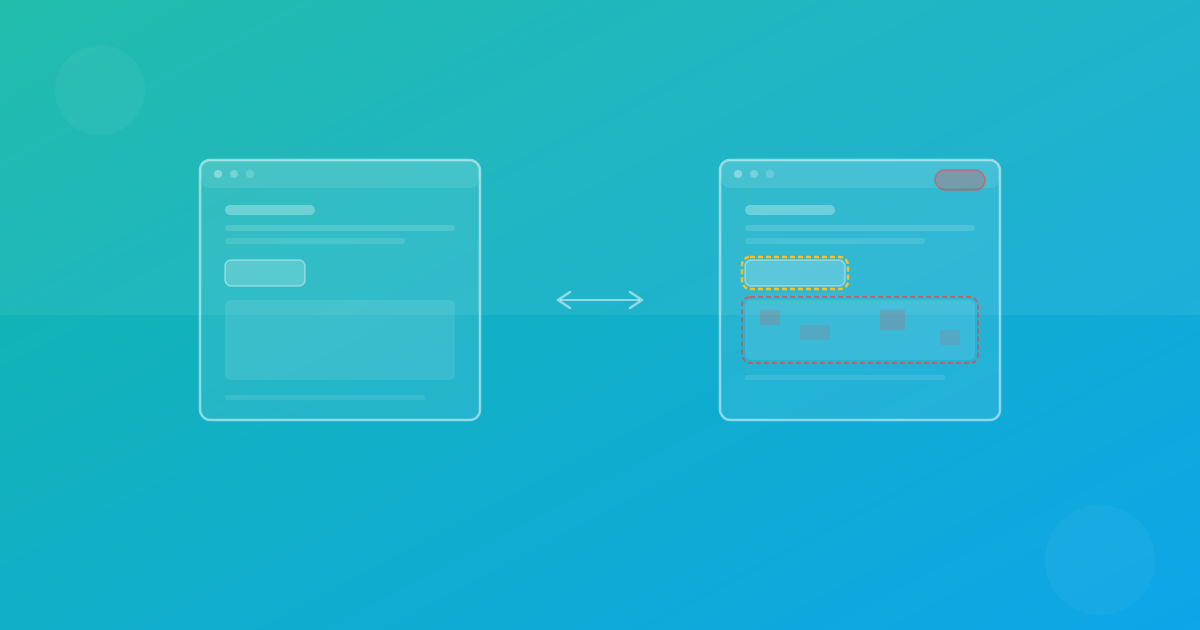
A monitorização visual automatizada resolve isto capturando screenshots do seu website em diferentes navegadores e dispositivos segundo um calendário, comparando-os contra baselines conhecidas e alertando-o quando algo muda. E com a ferramenta certa, a configuração demora menos de cinco minutos.
O que a Monitorização Visual Realmente Faz
A monitorização visual é um processo contínuo e automatizado que:
- Captura screenshots das suas páginas selecionadas em navegadores e tamanhos de dispositivos escolhidos
- Compara cada novo screenshot contra uma baseline guardada usando algoritmos de diff ao nível do pixel
- Destaca diferenças visuais para que veja exatamente o que mudou
- Notifica-o via email ou Slack quando mudanças são detetadas
- Repete-se automaticamente segundo um calendário que define — diário, semanal ou personalizado
Isto deteta as alterações que escapam a outras formas de teste: regressões de CSS, mudanças de layout por alterações de conteúdo, efeitos secundários de scripts de terceiros e diferenças de renderização entre navegadores.
Passo 1: Criar uma Conta e o Primeiro Projeto
Comece por registar-se em ScanU.eu. Não é necessário cartão de crédito para o plano gratuito, que inclui 500 screenshots por mês — suficiente para configurar monitorização das suas páginas mais importantes.
Depois de iniciar sessão, crie um novo projeto:
- Dê-lhe um nome descritivo (ex.: "Website da Empresa" ou "Cliente — Loja Acme")
- Introduza o URL base do site que quer monitorizar
É tudo para a configuração do projeto. Sem ficheiros de configuração, sem instalações locais, sem ferramentas de CLI para instalar.
Passo 2: Selecionar as Páginas
Escolha quais páginas monitorizar. Pode introduzir URLs manualmente ou usar a descoberta automática de páginas do ScanU, que lê o seu sitemap para encontrar as páginas disponíveis.
Concentre-se nas páginas que mais importam:
- Homepage — o seu ponto de entrada com maior tráfego
- Landing pages principais — onde acontece a conversão
- Páginas de produto ou serviço — onde os clientes tomam decisões
- Páginas de contacto ou registo — onde os formulários precisam de renderizar corretamente
- Páginas com navegação complexa — onde menus e layouts são complexos
Comece com 5 a 10 páginas. Pode sempre adicionar mais depois.
Passo 3: Escolher Navegadores e Dispositivos
Selecione quais navegadores e dispositivos quer testar. O ScanU suporta três motores de navegador:
- Chrome (Chromium) — o navegador desktop e mobile mais utilizado
- Firefox — importante para audiências técnicas e de developers
- Safari (WebKit) — crítico para utilizadores iOS, onde todos os navegadores usam o motor WebKit
Para dispositivos, escolha dos presets integrados que correspondam à sua audiência. Um conjunto inicial prático:
- Mobile: iPhone 15, Samsung Galaxy S24 — cobre iOS e Android
- Tablet: iPad (10.ª geração) — o tablet mais comum
- Desktop: 1920x1080 — a resolução padrão de portátil e monitor
Esta combinação dá-lhe uma cobertura cross-browser e cross-device sólida sem gastar demasiados créditos. O plano gratuito inclui 10 presets de dispositivos; os planos pagos oferecem até mais de 100.
Passo 4: Executar o Primeiro Teste e Estabelecer Baselines
Clique em "Run Test" para capturar os seus screenshots iniciais. A infraestrutura cloud do ScanU trata de tudo — renderização do navegador, carregamento da página, captura de screenshot — em segundo plano.
Em minutos, o seu dashboard mostra os screenshots capturados para cada combinação de página, navegador e dispositivo. Estes primeiros screenshots tornam-se as suas baselines — o ponto de referência para todas as comparações futuras.
Reveja as baselines para se certificar de que estão corretas. Se o site estava num estado temporário (modo de manutenção, variação de teste A/B), espere até estar no seu estado normal antes de estabelecer baselines.
Passo 5: Configurar Monitorização Agendada
Agora configure a monitorização automatizada para não ter de executar testes manualmente:
- Navegue até à secção Monitors do seu projeto
- Crie um novo monitor
- Defina o calendário — verificações diárias são um bom padrão para sites ativos; semanal funciona para sites mais estáveis
- Selecione o seu fuso horário
- Ative o monitor
A partir deste momento, o ScanU executa automaticamente testes visuais segundo o calendário definido, compara os resultados contra as baselines e sinaliza quaisquer alterações visuais.
Opcional: Configurar Notificações
Para ser alertado quando mudanças visuais são detetadas, configure notificações:
- Notificações por email estão disponíveis em todos os planos pagos e enviam resumos quando as execuções de teste detetam diferenças
- Integração com Slack permite encaminhar alertas para um canal específico, para que a equipa veja alertas de regressão visual no seu workflow normal
Para o Slack, conecte o seu workspace através das definições de Integrações e selecione qual canal deve receber alertas para cada projeto.
O que Acontece Quando Mudanças São Detetadas
Quando um teste agendado deteta diferenças visuais, irá vê-las no seu dashboard como diffs destacados. Para cada página alterada, obtém:
- O screenshot de baseline — como a página estava antes
- O screenshot atual — como está agora
- O overlay de diff — um destaque visual do que exatamente mudou, com pixels alterados marcados a vermelho
- Uma percentagem de diff — quanto da página mudou, com precisão até duas casas decimais
A partir daqui, decide:
- Aprovar a mudança se foi intencional (ex.: atualizou um banner). Isto cria uma nova baseline.
- Investigar a mudança se foi inesperada. Verifique deploys recentes, atualizações de CMS ou alterações de scripts de terceiros.
- Corrigir a regressão se é um bug, depois execute um novo teste para confirmar a correção.
Dicas Práticas para Monitorização Visual Eficaz
Defina o threshold de diff adequadamente. O ScanU permite configurar o threshold de diff por projeto, de 0,1% a 10%. Para a maioria dos sites, o valor padrão de 1% funciona bem. Thresholds mais baixos detetam mudanças mais subtis mas podem sinalizar ruído de renderização. Thresholds mais altos focam-se apenas em mudanças de layout significativas.
Comece pequeno e expanda. Comece com as cinco páginas mais críticas em dois ou três dispositivos. Quando estiver confortável com o workflow, adicione mais páginas e dispositivos para aumentar a cobertura.
Reveja os diffs prontamente. A monitorização agendada só ajuda se alguém rever os resultados. Configure notificações por Slack ou email para garantir que os alertas chegam a alguém que possa agir.
Estabeleça baselines intencionalmente. Quando faz uma alteração visual planeada (redesign, nova campanha, branding atualizado), execute um teste e aprove as novas baselines. Isto previne falsos positivos nas execuções de monitorização seguintes.
Coordene com os deploys. Execute um teste de comparação antes e depois dos deploys para detetar regressões imediatamente. A monitorização agendada é uma rede de segurança, não um substituto para testes pré-deploy.
Quanto Custa
O plano gratuito do ScanU dá-lhe 500 screenshots por mês, 1 projeto e 10 presets de dispositivos. Isto é suficiente para monitorizar um site pequeno em algumas configurações-chave.
Para monitorização mais abrangente, os planos pagos começam em €19/mês (Pro) com 3.000 screenshots, 5 projetos e mais de 35 presets de dispositivos. Todos os planos incluem testes em Chrome, Firefox e Safari sem sobretaxas por navegador.
Todos os dados são alojados em Frankfurt, Alemanha, tornando o serviço compatível com o RGPD por defeito — uma consideração importante para equipas europeias e negócios que servem clientes na UE.
Comece a Monitorizar Agora
Configurar monitorização visual não requer expertise de DevOps, infraestrutura local nem uma equipa de QA dedicada. Com o ScanU, pode ir do zero à monitorização cross-browser automatizada em menos de cinco minutos.
Crie a sua conta, configure o seu primeiro projeto e execute o primeiro teste. Terá screenshots baseline em diferentes navegadores e dispositivos antes do seu café arrefecer.