Comment mettre en place un monitoring visuel automatise pour votre site web en moins de 5 minutes
Arretez de verifier votre site manuellement apres chaque mise a jour. Decouvrez comment configurer un monitoring visuel automatise avec des captures d'ecran multi-navigateurs, des diffs au pixel pres et des alertes instantanees -- en quelques minutes seulement.
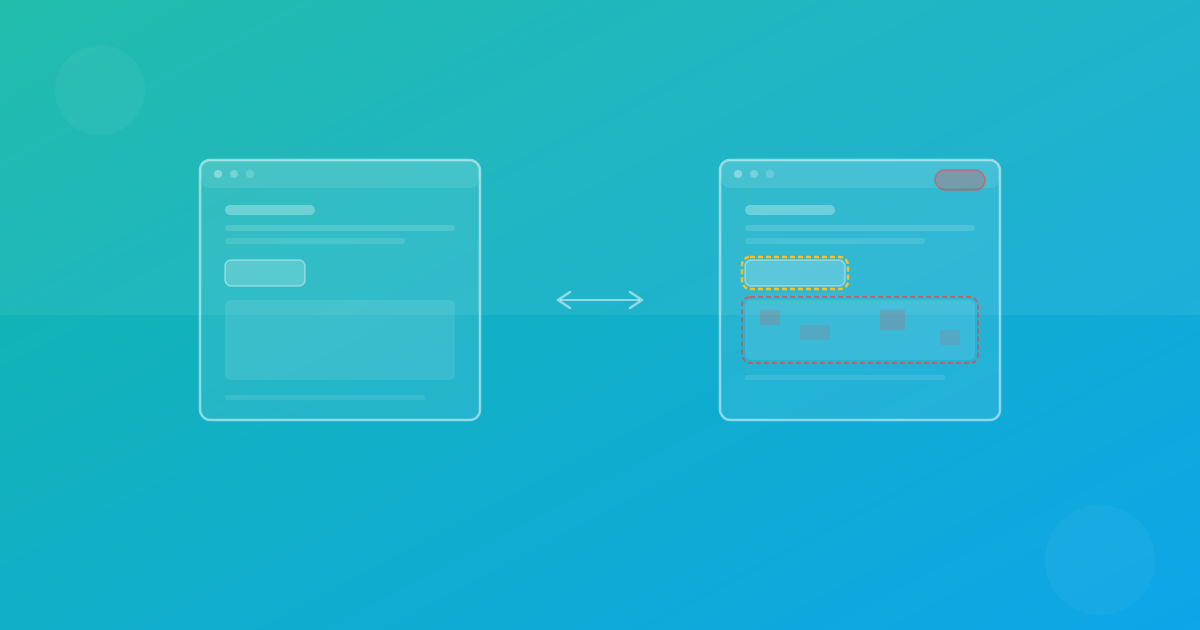
Comment mettre en place un monitoring visuel automatise pour votre site web en moins de 5 minutes
Vous avez mis a jour un plugin, merge une pull request ou modifie un fichier CSS. Tout semblait correct dans votre navigateur. Mais avez-vous verifie Safari ? Avez-vous verifie le mobile ? Avez-vous verifie les 15 autres pages qui auraient pu etre impactees ?
La plupart des equipes ne le font pas -- parce que la verification manuelle prend trop de temps et est facile a zapper sous la pression des deadlines.
Le monitoring visuel automatise resout ce probleme en capturant des screenshots de votre site sur differents navigateurs et appareils selon un calendrier defini, en les comparant a des baselines connues et en vous alertant quand quelque chose change. Et avec le bon outil, la mise en place prend moins de cinq minutes.
Ce que fait concretement le monitoring visuel
Le monitoring visuel est un processus automatise et continu qui :
- Capture des screenshots de vos pages selectionnees sur les navigateurs et tailles d'appareils choisis
- Compare chaque nouveau screenshot a une baseline sauvegardee via des algorithmes de diff au pixel pres
- Met en evidence les differences visuelles pour que vous voyiez exactement ce qui a change
- Vous notifie par email ou Slack quand des changements sont detectes
- Se repete automatiquement selon un calendrier que vous definissez -- quotidien, hebdomadaire ou personnalise
Cela detecte les changements qui echappent aux autres formes de test : regressions CSS, decalages de mise en page lies aux changements de contenu, effets de bord des scripts tiers et differences de rendu entre navigateurs.
Etape 1 : Creez un compte et votre premier projet
Commencez par vous inscrire sur ScanU.eu. Aucune carte bancaire n'est requise pour l'offre gratuite, qui inclut 500 captures d'ecran par mois -- suffisamment pour configurer le monitoring de vos pages les plus importantes.
Une fois connecte, creez un nouveau projet :
- Donnez-lui un nom descriptif (par ex. "Site de l'entreprise" ou "Client -- Boutique Acme")
- Entrez l'URL de base du site que vous souhaitez surveiller
C'est tout pour la configuration du projet. Pas de fichiers de configuration, pas d'installations locales, pas d'outils CLI a installer.
Etape 2 : Selectionnez vos pages
Choisissez les pages a surveiller. Vous pouvez saisir les URL manuellement ou utiliser la decouverte automatique de pages de ScanU, qui lit votre sitemap pour trouver les pages disponibles.
Concentrez-vous sur les pages qui comptent le plus :
- Page d'accueil -- votre point d'entree a plus fort trafic
- Landing pages cles -- la ou la conversion se produit
- Pages produit ou service -- la ou les clients prennent leurs decisions
- Pages de contact ou d'inscription -- la ou les formulaires doivent s'afficher correctement
- Pages a navigation complexe -- la ou les menus et mises en page sont elabores
Commencez avec 5 a 10 pages. Vous pourrez toujours en ajouter par la suite.
Etape 3 : Choisissez les navigateurs et appareils
Selectionnez les navigateurs et appareils sur lesquels vous souhaitez tester. ScanU prend en charge trois moteurs de navigateur :
- Chrome (Chromium) -- le navigateur desktop et mobile le plus utilise
- Firefox -- important pour les audiences de developpeurs et les profils techniques
- Safari (WebKit) -- essentiel pour les utilisateurs iOS, ou tous les navigateurs utilisent le moteur WebKit
Pour les appareils, choisissez parmi les presets integres qui correspondent a votre audience. Un ensemble de depart pratique :
- Mobile : iPhone 15, Samsung Galaxy S24 -- couvre iOS et Android
- Tablette : iPad (10e generation) -- la tablette la plus repandue
- Desktop : 1920x1080 -- la resolution standard des ordinateurs portables et ecrans
Cette combinaison vous donne une couverture multi-navigateurs et multi-appareils solide sans consommer trop de credits. L'offre gratuite inclut 10 presets d'appareils ; les plans payants en proposent jusqu'a 100+.
Etape 4 : Lancez votre premier test et etablissez les baselines
Cliquez sur "Run Test" pour capturer vos premiers screenshots. L'infrastructure cloud de ScanU gere tout -- rendu navigateur, chargement des pages, capture des screenshots -- en arriere-plan.
En quelques minutes, votre dashboard affiche les screenshots captures pour chaque combinaison de page, navigateur et appareil. Ces premiers screenshots deviennent vos baselines -- le point de reference pour toutes les comparaisons futures.
Examinez les baselines pour vous assurer qu'elles sont correctes. Si votre site etait dans un etat temporaire (mode maintenance, variante de test A/B), attendez qu'il soit dans son etat normal avant d'etablir les baselines.
Etape 5 : Configurez le monitoring programme
Mettez maintenant en place un monitoring automatise pour ne plus avoir a lancer les tests manuellement :
- Rendez-vous dans la section Monitors de votre projet
- Creez un nouveau monitor
- Definissez le calendrier -- des verifications quotidiennes sont un bon choix par defaut pour les sites actifs ; hebdomadaire convient aux sites plus stables
- Selectionnez votre fuseau horaire
- Activez le monitor
A partir de ce moment, ScanU lance automatiquement des tests visuels selon le calendrier defini, compare les resultats a vos baselines et signale tout changement visuel.
Optionnel : Configurez les notifications
Pour etre alerte quand des changements visuels sont detectes, configurez les notifications :
- Notifications par email disponibles sur tous les plans payants, avec envoi de recapitulatifs quand les tests detectent des differences
- Integration Slack qui permet de diriger les alertes vers un channel specifique, pour que votre equipe voie les alertes de regression visuelle dans son flux de travail habituel
Pour Slack, connectez votre workspace via les parametres d'Integrations, puis selectionnez quel channel doit recevoir les alertes pour chaque projet.
Que se passe-t-il quand des changements sont detectes
Quand un test programme detecte des differences visuelles, vous les voyez dans votre dashboard sous forme de diffs mis en evidence. Pour chaque page modifiee, vous obtenez :
- Le screenshot baseline -- l'apparence de la page avant
- Le screenshot actuel -- son apparence maintenant
- L'overlay de diff -- une mise en evidence visuelle de ce qui a exactement change, avec les pixels modifies marques en rouge
- Un pourcentage de diff -- la proportion de la page qui a change, precise a deux decimales
A partir de la, vous decidez :
- Approuver le changement s'il etait intentionnel (par ex. vous avez mis a jour une banniere). Cela cree une nouvelle baseline.
- Investiguer le changement s'il etait inattendu. Verifiez les deploiements recents, les mises a jour CMS ou les changements de scripts tiers.
- Corriger la regression s'il s'agit d'un bug, puis lancez un nouveau test pour confirmer la correction.
Conseils pratiques pour un monitoring visuel efficace
Ajustez votre seuil de diff correctement. ScanU permet de configurer le seuil de diff par projet, de 0,1 % a 10 %. Pour la plupart des sites, le seuil par defaut de 1 % fonctionne bien. Des seuils plus bas detectent des changements plus subtils mais peuvent signaler du bruit de rendu. Des seuils plus eleves se concentrent uniquement sur les decalages de mise en page significatifs.
Commencez petit et elargissez. Debutez avec vos cinq pages les plus critiques sur deux ou trois appareils. Une fois a l'aise avec le workflow, ajoutez plus de pages et d'appareils pour augmenter la couverture.
Examinez les diffs rapidement. Le monitoring programme n'aide que si quelqu'un examine les resultats. Configurez les notifications Slack ou email pour que les alertes atteignent une personne capable d'agir.
Etablissez les baselines intentionnellement. Quand vous faites un changement visuel planifie (refonte, nouvelle campagne, nouvelle charte graphique), lancez un test et approuvez les nouvelles baselines. Cela evite les faux positifs lors des executions de monitoring suivantes.
Coordonnez avec les deploiements. Lancez un test de comparaison avant et apres les deploiements pour detecter les regressions immediatement. Le monitoring programme est un filet de securite, pas un remplacement des tests pre-deploiement.
Combien ca coute
L'offre gratuite de ScanU vous donne 500 captures d'ecran par mois, 1 projet et 10 presets d'appareils. C'est suffisant pour surveiller un petit site sur quelques configurations cles.
Pour un monitoring plus complet, les plans payants demarrent a 19 EUR/mois (Pro) avec 3 000 captures d'ecran, 5 projets et plus de 35 presets d'appareils. Tous les plans incluent les tests Chrome, Firefox et Safari sans surcharge par navigateur.
Toutes les donnees sont hebergees a Francfort, Allemagne, ce qui rend le service conçu pour le RGPD par defaut -- une consideration importante pour les equipes europeennes et les entreprises servant des clients dans l'UE.
Commencez le monitoring des maintenant
Mettre en place un monitoring visuel ne necessite ni expertise DevOps, ni infrastructure locale, ni equipe QA dediee. Avec ScanU, vous pouvez passer de zero a un monitoring multi-navigateurs automatise en moins de cinq minutes.
Creez votre compte, configurez votre premier projet et lancez votre premier test. Vous aurez des baselines de screenshots sur tous les navigateurs et appareils avant que votre cafe ne refroidisse.