Automatisiertes visuelles Monitoring fuer Ihre Website in unter 5 Minuten einrichten
Schluss mit manuellem Website-Pruefen nach jedem Update. Erfahren Sie, wie Sie automatisiertes visuelles Monitoring mit Cross-Browser-Screenshots, pixelgenauen Diffs und sofortigen Benachrichtigungen einrichten — in nur wenigen Minuten.
Automatisiertes visuelles Monitoring fuer Ihre Website in unter 5 Minuten einrichten
Sie haben ein Plugin aktualisiert, einen Pull Request gemergt oder eine CSS-Datei geaendert. In Ihrem Browser sah alles gut aus. Aber haben Sie Safari geprueft? Haben Sie Mobilgeraete geprueft? Haben Sie die anderen 15 Seiten gecheckt, die moeglicherweise betroffen sind?
Die meisten Teams tun das nicht — weil manuelles Pruefen zu lange dauert und unter Zeitdruck leicht uebersprungen wird.
Automatisiertes visuelles Monitoring loest das, indem es Screenshots Ihrer Website ueber verschiedene Browser und Geraete hinweg nach einem Zeitplan erfasst, sie mit bekannten Baselines vergleicht und Sie benachrichtigt, wenn sich etwas aendert. Und mit dem richtigen Tool dauert die Einrichtung weniger als fuenf Minuten.
Was visuelles Monitoring tatsaechlich leistet
Visuelles Monitoring ist ein laufender, automatisierter Prozess, der:
- Screenshots erfasst von Ihren ausgewaehlten Seiten ueber verschiedene Browser und Geraetegroessen
- Jeden neuen Screenshot vergleicht mit einer gespeicherten Baseline mithilfe pixelgenauer Diff-Algorithmen
- Visuelle Unterschiede hervorhebt, damit Sie genau sehen, was sich geaendert hat
- Sie benachrichtigt per E-Mail oder Slack, wenn Aenderungen erkannt werden
- Automatisch wiederholt nach einem Zeitplan, den Sie festlegen — taeglich, woechentlich oder individuell
Das erkennt Aenderungen, die anderen Testformen entgehen: CSS-Regressionen, Layout-Verschiebungen durch Inhaltsaenderungen, Nebeneffekte von Third-Party-Skripten und Unterschiede in der Browser-Darstellung.
Schritt 1: Konto erstellen und erstes Projekt anlegen
Registrieren Sie sich auf ScanU.eu. Fuer den kostenlosen Tarif ist keine Kreditkarte erforderlich — er umfasst 500 Screenshots pro Monat, genug, um Monitoring fuer Ihre wichtigsten Seiten einzurichten.
Nach der Anmeldung erstellen Sie ein neues Projekt:
- Geben Sie ihm einen aussagekraeftigen Namen (z. B. "Firmenwebsite" oder "Kunde — Acme Store")
- Geben Sie die Basis-URL der Seite ein, die Sie ueberwachen moechten
Das war es fuer die Projekteinrichtung. Keine Konfigurationsdateien, keine lokalen Installationen, keine CLI-Tools.
Schritt 2: Seiten auswaehlen
Waehlen Sie aus, welche Seiten ueberwacht werden sollen. Sie koennen URLs manuell eingeben oder die automatische Seitenerkennung von ScanU nutzen, die Ihre Sitemap ausliest, um verfuegbare Seiten zu finden.
Konzentrieren Sie sich auf die wichtigsten Seiten:
- Startseite — Ihr meistbesuchter Einstiegspunkt
- Wichtige Landingpages — wo Conversions stattfinden
- Produkt- oder Service-Seiten — wo Kunden Entscheidungen treffen
- Kontakt- oder Registrierungsseiten — wo Formulare korrekt gerendert werden muessen
- Navigationsintensive Seiten — wo Menues und Layouts komplex sind
Starten Sie mit 5 bis 10 Seiten. Sie koennen jederzeit weitere hinzufuegen.
Schritt 3: Browser und Geraete waehlen
Waehlen Sie aus, mit welchen Browsern und Geraeten Sie testen moechten. ScanU unterstuetzt drei Browser-Engines:
- Chrome (Chromium) — der meistgenutzte Desktop- und Mobilbrowser
- Firefox — wichtig fuer Entwickler und technisch versierte Zielgruppen
- Safari (WebKit) — unverzichtbar fuer iOS-Nutzer, wo alle Browser die WebKit-Engine verwenden
Fuer Geraete waehlen Sie aus den integrierten Presets, die zu Ihrer Zielgruppe passen. Ein praxistaugliches Startset:
- Mobil: iPhone 15, Samsung Galaxy S24 — deckt iOS und Android ab
- Tablet: iPad (10. Generation) — das verbreitetste Tablet
- Desktop: 1920x1080 — die Standard-Aufloesung fuer Laptops und Monitore
Diese Kombination bietet Ihnen solide Cross-Browser- und Cross-Device-Abdeckung, ohne zu viele Credits zu verbrauchen. Der kostenlose Tarif umfasst 10 Geraete-Presets; Bezahltarife bieten bis zu 100+.
Schritt 4: Ersten Test ausfuehren und Baselines erstellen
Klicken Sie auf "Test starten", um Ihre ersten Screenshots zu erfassen. Die Cloud-Infrastruktur von ScanU uebernimmt alles — Browser-Rendering, Seitenaufbau, Screenshot-Erfassung — im Hintergrund.
Innerhalb weniger Minuten zeigt Ihr Dashboard die erfassten Screenshots fuer jede Seite, jeden Browser und jede Geraetekombination. Diese ersten Screenshots werden zu Ihren Baselines — dem Referenzpunkt fuer alle zukuenftigen Vergleiche.
Pruefen Sie die Baselines, um sicherzustellen, dass sie korrekt aussehen. Falls Ihre Seite in einem voruebergehenden Zustand war (Wartungsmodus, A/B-Test-Variante), warten Sie, bis sie im Normalzustand ist, bevor Sie Baselines festlegen.
Schritt 5: Geplantes Monitoring einrichten
Richten Sie nun automatisiertes Monitoring ein, damit Sie Tests nicht manuell ausfuehren muessen:
- Navigieren Sie zum Bereich Monitors in Ihrem Projekt
- Erstellen Sie einen neuen Monitor
- Legen Sie den Zeitplan fest — taegliche Pruefungen sind ein guter Standard fuer aktive Seiten; woechentliche reichen fuer stabilere Seiten
- Waehlen Sie Ihre Zeitzone
- Aktivieren Sie den Monitor
Ab diesem Punkt fuehrt ScanU automatisch visuelle Tests nach Ihrem definierten Zeitplan aus, vergleicht die Ergebnisse mit Ihren Baselines und markiert jede visuelle Aenderung.
Optional: Benachrichtigungen konfigurieren
Um bei erkannten visuellen Aenderungen benachrichtigt zu werden, richten Sie Benachrichtigungen ein:
- E-Mail-Benachrichtigungen sind in allen Bezahltarifen verfuegbar und senden Zusammenfassungen, wenn Testlaeufe Unterschiede erkennen
- Slack-Integration ermoeglicht es, Benachrichtigungen an einen bestimmten Kanal zu senden, sodass Ihr Team Regressionswarnungen in seinem normalen Workflow sieht
Fuer Slack verbinden Sie Ihren Workspace ueber die Integrationseinstellungen und waehlen dann aus, welcher Kanal Benachrichtigungen fuer jedes Projekt erhalten soll.
Was passiert, wenn Aenderungen erkannt werden
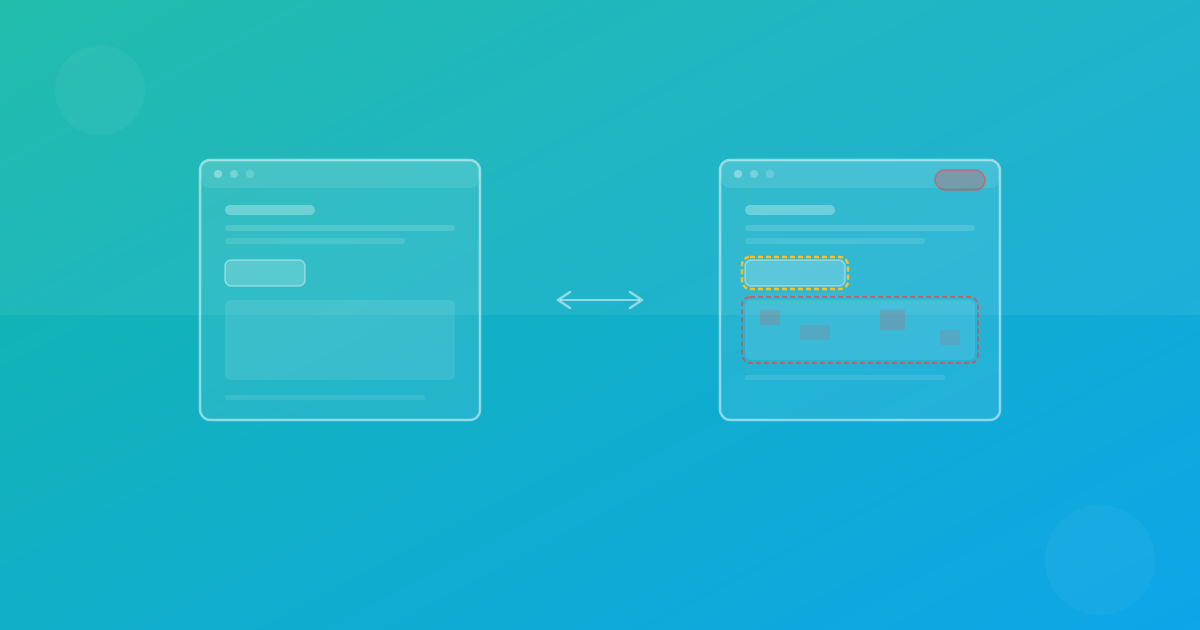
Wenn ein geplanter Test visuelle Unterschiede erkennt, sehen Sie diese in Ihrem Dashboard als hervorgehobene Diffs. Fuer jede geaenderte Seite erhalten Sie:
- Den Baseline-Screenshot — wie die Seite vorher aussah
- Den aktuellen Screenshot — wie sie jetzt aussieht
- Das Diff-Overlay — eine visuelle Hervorhebung der exakten Aenderungen, wobei geaenderte Pixel rot markiert sind
- Einen Diff-Prozentwert — wie viel sich auf der Seite geaendert hat, auf zwei Dezimalstellen genau
Von hier aus entscheiden Sie:
- Aenderung genehmigen, wenn sie beabsichtigt war (z. B. Sie haben ein Banner aktualisiert). Dadurch wird eine neue Baseline erstellt.
- Aenderung untersuchen, wenn sie unerwartet war. Pruefen Sie aktuelle Deployments, CMS-Updates oder Third-Party-Skript-Aenderungen.
- Regression beheben, wenn es ein Bug ist, und dann einen neuen Test ausfuehren, um den Fix zu bestaetigen.
Praktische Tipps fuer effektives visuelles Monitoring
Diff-Schwellenwert angemessen einstellen. ScanU ermoeglicht die Konfiguration des Diff-Schwellenwerts pro Projekt, von 0,1 % bis 10 %. Fuer die meisten Seiten funktioniert der Standard von 1 % gut. Niedrigere Schwellenwerte erkennen subtilere Aenderungen, koennen aber Rendering-Rauschen melden. Hoehere Schwellenwerte konzentrieren sich nur auf signifikante Layout-Verschiebungen.
Klein anfangen und erweitern. Beginnen Sie mit Ihren fuenf wichtigsten Seiten auf zwei oder drei Geraeten. Sobald Sie sich mit dem Workflow vertraut gemacht haben, fuegen Sie weitere Seiten und Geraete hinzu, um die Abdeckung zu erhoehen.
Diffs zeitnah pruefen. Geplantes Monitoring hilft nur, wenn jemand die Ergebnisse prueft. Richten Sie Slack- oder E-Mail-Benachrichtigungen ein, damit Warnungen jemanden erreichen, der handeln kann.
Baselines bewusst festlegen. Wenn Sie eine geplante visuelle Aenderung vornehmen (Redesign, neue Kampagne, aktualisiertes Branding), fuehren Sie einen Test aus und genehmigen Sie die neuen Baselines. Das verhindert Fehlalarme bei nachfolgenden Monitoring-Laeufen.
Mit Deployments koordinieren. Fuehren Sie vor und nach Deployments einen Vergleichstest aus, um Regressionen sofort zu erkennen. Geplantes Monitoring ist ein Sicherheitsnetz, kein Ersatz fuer Pre-Deployment-Testing.
Was das kostet
Der kostenlose Tarif von ScanU bietet 500 Screenshots pro Monat, 1 Projekt und 10 Geraete-Presets. Das reicht aus, um eine kleine Seite ueber einige Schluesselkonfigurationen hinweg zu ueberwachen.
Fuer umfassenderes Monitoring starten Bezahltarife ab 19 EUR/Monat (Pro) mit 3.000 Screenshots, 5 Projekten und 35+ Geraete-Presets. Alle Tarife beinhalten Chrome-, Firefox- und Safari-Testing ohne Aufpreise pro Browser.
Alle Daten werden in Frankfurt, Deutschland gehostet, was den Service standardmaessig DSGVO-orientiert macht — ein wichtiger Aspekt fuer europaeische Teams und Unternehmen, die EU-Kunden bedienen.
Jetzt mit dem Monitoring starten
Die Einrichtung von visuellem Monitoring erfordert keine DevOps-Expertise, keine lokale Infrastruktur und kein eigenes QA-Team. Mit ScanU gehen Sie in unter fuenf Minuten von null auf automatisiertes Cross-Browser-Monitoring.
Erstellen Sie Ihr Konto, richten Sie Ihr erstes Projekt ein und fuehren Sie Ihren ersten Test aus. Sie haben Baseline-Screenshots ueber Browser und Geraete hinweg, bevor Ihr Kaffee kalt wird.