Wie automatisiertes Screenshot-Testing Teams hilft, UI-Fehler schneller zu erkennen
Erfahren Sie, wie automatisiertes Screenshot-Testing die Erkennung von UI-Fehlern beschleunigt. Lernen Sie, warum manuelles QA nicht mithalten kann, wie Screenshot-Vergleiche in der Praxis funktionieren und was Teams durch die Automatisierung ihres visuellen Test-Workflows gewinnen.
Wie automatisiertes Screenshot-Testing Teams hilft, UI-Fehler schneller zu erkennen
UI-Fehler sind teuer. Nicht weil sie schwer zu beheben sind, sondern weil sie schwer zu finden sind. Ein falsch ausgerichteter Button, eine abgeschnittene Überschrift oder ein kaputtes Layout bei einer bestimmten Viewport-Breite kann tagelang in der Produktion existieren, bevor es jemand bemerkt. Bis dahin haben die Nutzer es bereits gesehen, und das Team kämpft mit Feuerwehreinsätzen statt zu entwickeln.
Automatisiertes Screenshot-Testing verändert diese Dynamik. Anstatt sich auf menschliche Augen zu verlassen, um jedes visuelle Problem zu erkennen, nutzen Teams automatisierte Tools, um visuelle Unterschiede in dem Moment zu erfassen, zu vergleichen und zu markieren, in dem sie eingeführt werden. Dieser Artikel erklärt, wie es funktioniert und warum es Teams deutlich schneller macht, UI-Fehler zu erkennen.
Das Problem mit manuellem visuellem QA
Manuelles visuelles Testen bedeutet, dass jemand die Anwendung in einem Browser öffnet, durch Seiten navigiert und nach Dingen sucht, die falsch aussehen. Dieser Ansatz hat mehrere grundlegende Einschränkungen.
Es skaliert nicht
Eine typische Webanwendung hat Dutzende von Seiten, die jeweils in mehreren Browsern und Viewport-Größen unterschiedlich gerendert werden. 30 Seiten über 3 Browser und 4 Viewport-Größen zu testen bedeutet 360 Kombinationen zu prüfen. Niemand macht das manuell für jeden Pull Request.
Es ist inkonsistent
Verschiedene Personen bemerken verschiedene Dinge. Ein Reviewer könnte eine Schriftstärkenänderung erkennen, aber ein Abstandsproblem übersehen. Ein anderer konzentriert sich vielleicht auf Desktop-Layouts und überspringt Mobile komplett. Die Qualität manueller Tests hängt vollständig davon ab, wer sie durchführt und wie viel Zeit zur Verfügung steht.
Es ist langsam
Manuelle visuelle Prüfungen fügen dem Release-Zyklus Stunden hinzu. Wenn Teams unter Druck stehen auszuliefern, ist visuelles QA oft das Erste, das gekürzt oder übersprungen wird. Das Ergebnis ist, dass Fehler in die Produktion gelangen, die mit einem systematischeren Ansatz erkannt worden wären.
Es fehlt an Historie
Ohne Baselines gibt es keine Aufzeichnung darüber, wie die Benutzeroberfläche vor einer Änderung aussah. Wenn ein visueller Fehler gemeldet wird, muss das Team herausfinden, wann er eingeführt wurde, indem es Commits durchforstet. Automatisierte Baselines bieten eine klare Zeitleiste.
Wie automatisiertes Screenshot-Testing funktioniert
Automatisiertes Screenshot-Testing ersetzt den manuellen Prozess durch einen systematischen, wiederholbaren Workflow.
Screenshots programmatisch erfassen
Automatisierte Tools rendern Ihre Seiten in echten Browsern — entweder headless oder als verwaltete Cloud-Instanzen — und erfassen Screenshots bei festgelegten Viewport-Größen. Dies geschieht ohne menschliches Eingreifen und liefert jedes Mal konsistente Ergebnisse.
Der Erfassungsprozess deckt typischerweise ab:
- Mehrere Browser — Chromium, Firefox und WebKit, um Cross-Browser-Rendering-Unterschiede zu erkennen
- Mehrere Viewports — Desktop-, Tablet- und Mobile-Breiten zur Überprüfung des Responsive-Design-Testings
- Mehrere Seiten — jede Route oder Seite, die für Ihre Nutzer relevant ist
- Bestimmte Zustände — eingeloggte Ansichten, leere Zustände, Fehlerseiten und andere UI-Variationen
Vergleich mit Baselines
Jeder neue Screenshot wird mit einer gespeicherten Baseline verglichen — der zuletzt genehmigten Version dieser Seite. Der Vergleich erfolgt auf Pixelebene, mit konfigurierbaren Schwellenwerten, um Rendering-Rauschen wie Sub-Pixel-Antialiasing-Unterschiede herauszufiltern.
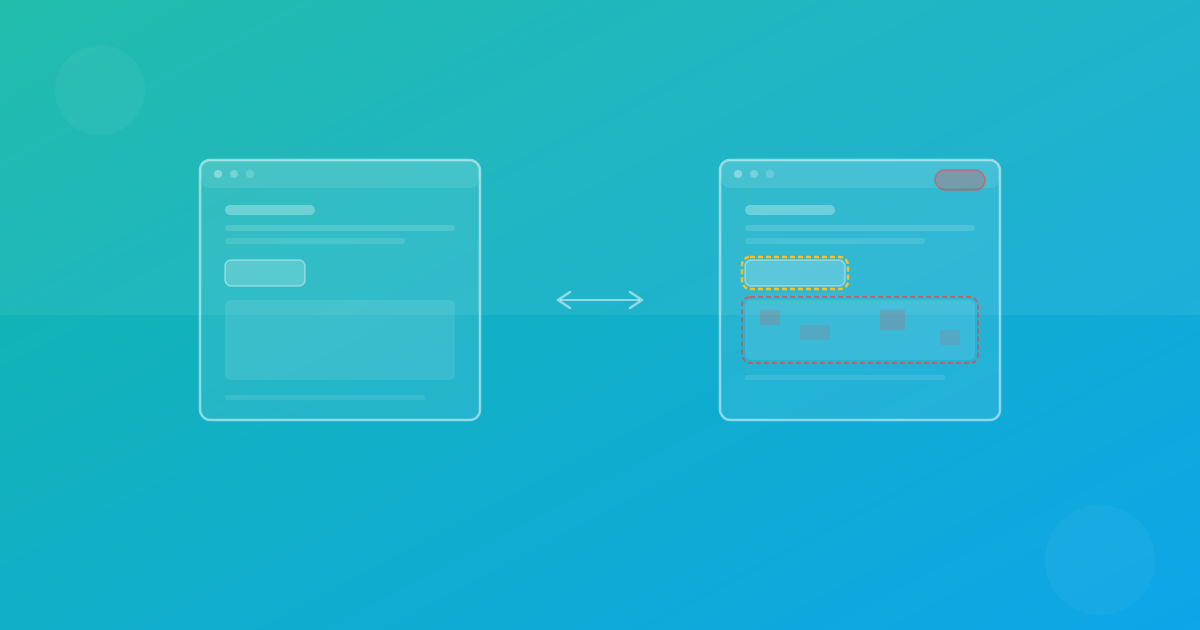
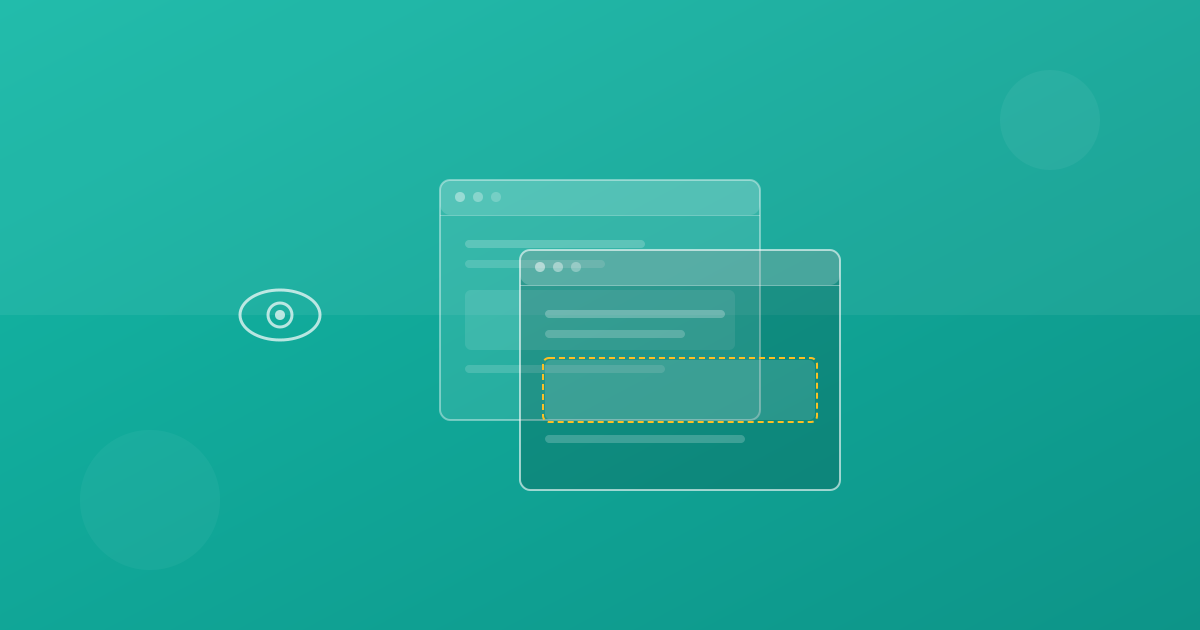
Wenn das Tool einen Unterschied findet, der den Schwellenwert überschreitet, erzeugt es einen visuellen Diff, der genau hervorhebt, welche Bereiche sich geändert haben. So wird sofort klar, was anders ist, ohne dass jemand die gesamte Seite visuell absuchen muss.
Ergebnisse im Kontext berichten
Die besten automatisierten Screenshot-Testing-Tools melden Ergebnisse dort, wo Ihr Team bereits arbeitet. Das bedeutet: Diff-Zusammenfassungen als Pull-Request-Kommentare posten, Statusprüfungen in Ihrer CI-Pipeline aktualisieren oder auf ein Review-Dashboard verlinken. Wenn visuelle Änderungen neben dem Code erscheinen, der sie verursacht hat, ist die Feedback-Schleife kurz.
Was automatisiertes Testing schneller macht als manuelles QA
Geschwindigkeit ist der Hauptvorteil, aber sie ergibt sich aus mehreren zusammenwirkenden Faktoren.
Parallele Ausführung
Automatisierte Tools erfassen Screenshots über alle Browser und Viewports gleichzeitig. Was einen manuellen Tester Stunden kosten würde, geschieht in Sekunden. Eine vollständige Suite, die 20 Seiten über drei Browser und zwei Viewports abdeckt, kann mit einer Plattform wie ScanU in unter einer Minute abgeschlossen werden.
Sofortiges Feedback
Wenn es in CI/CD integriert ist, laufen automatisierte Screenshot-Tests bei jedem Pull Request. Entwickler sehen visuelle Diffs innerhalb von Minuten nach dem Code-Push, während die Änderung noch frisch im Gedächtnis ist. Das ist dramatisch schneller, als einen visuellen Fehler Tage später bei einem Staging-Review zu entdecken.
Konsistente Abdeckung
Jeder Testlauf prüft dieselben Seiten, dieselben Browser und dieselben Viewports. Nichts wird übersprungen, weil jemand in Eile war. Die Abdeckung ist identisch — egal ob Montagmorgen oder Freitagnachmittag vor einem Release.
Präzise Diff-Hervorhebung
Anstatt ganze Seiten nach etwas Falschem abzusuchen, sehen Reviewer genau, welche Pixel sich geändert haben. Das verwandelt ein 30-minütiges manuelles Review in einen fokussierten 2-Minuten-Check. Der Diff sagt Ihnen, wo Sie hinschauen müssen, sodass Sie Ihre Zeit damit verbringen zu entscheiden, ob die Änderung akzeptabel ist — anstatt danach zu suchen.
Praxisszenarien, in denen automatisiertes Screenshot-Testing Fehler erkennt
Nebenwirkungen von CSS-Refactoring
Ein Entwickler refaktorisiert eine gemeinsam genutzte CSS-Utility-Klasse zur besseren Code-Organisation. Die Änderung ist sauber und besteht das Code-Review. Aber sie beeinflusst subtil den Abstand einer Komponente, die auf 15 verschiedenen Seiten verwendet wird. Automatisiertes Screenshot-Testing markiert alle 15 Seiten im Pull Request — bevor die Änderung gemergt wird.
Dependency-Updates
Das Team aktualisiert eine UI-Komponentenbibliothek von Version 4.2 auf 4.3. Der Changelog erwähnt „geringfügige Stilanpassungen". Automatisierte Screenshots zeigen, dass sich der Button-Border-Radius von 4px auf 6px geändert hat, Dropdown-Menüs um 2 Pixel verschoben wurden und die Deckkraft des Modal-Overlays abgenommen hat. Jede Änderung kann überprüft und akzeptiert oder als Problem markiert werden.
Responsive-Breakpoint-Regressionen
Ein Entwickler fügt der Startseite einen neuen Abschnitt hinzu, der bei Desktop-Breite großartig aussieht. Automatisiertes Screenshot-Testing bei Tablet- und Mobile-Viewports zeigt, dass der neue Abschnitt den bestehenden Inhalt bei 768px aus dem Bildschirm schiebt und bei 375px horizontales Scrollen erzeugt. Das Problem wird im PR erkannt, nicht in der Produktion.
Cross-Browser-Rendering-Unterschiede
Ein CSS-Grid-Layout rendert in Chrome perfekt, erzeugt aber in Firefox eine sichtbare Lücke aufgrund eines Unterschieds in der Handhabung von grid-gap bei bestimmten Konfigurationen. Cross-Browser-Testing mit automatisierten Screenshots erkennt dies, bevor Nutzer auf Firefox darauf stoßen.
Inhaltsbezogene Layout-Brüche
Ein Produktteam aktualisiert den Text auf der Preisseite und macht eine Planbeschreibung deutlich länger als die anderen. Der längere Text bricht das Layout mit gleich hohen Karten bei Tablet-Viewports. Screenshot-Testing bei mehreren Breiten erkennt den Überlauf sofort.
Aufbau eines effektiven automatisierten Screenshot-Testing-Workflows
Wählen Sie, was getestet werden soll
Beginnen Sie mit den Seiten, die den höchsten Nutzer-Traffic und die größte geschäftliche Bedeutung haben. Ihre Startseite, Preisseite, Registrierungs- und Login-Abläufe sowie primäre Produktansichten sind gute Ausgangspunkte. Sie brauchen am ersten Tag keine 100%ige Seitenabdeckung.
Definieren Sie Ihre Testmatrix
Wählen Sie Browser und Viewports basierend auf Ihren Analysedaten. Wenn 85 % Ihres Traffics von Chromium und 10 % von Safari kommen, beginnen Sie mit Chromium und WebKit. Fügen Sie Firefox für umfassendes Cross-Browser-Testing hinzu, wenn Ihr Prozess reift.
Integrieren Sie in Ihre CI/CD-Pipeline
Führen Sie Screenshot-Tests automatisch bei jedem Pull Request aus. Blockieren Sie Merges, wenn ungeprüfte visuelle Diffs vorhanden sind — genau wie Sie Merges bei fehlschlagenden Unit-Tests blockieren würden. Das stellt sicher, dass visuelle Qualität konsistent geprüft wird. Siehe How It Works für Integrationsdetails.
Etablieren Sie einen Review-Prozess
Weisen Sie Verantwortlichkeiten für das visuelle Review nach Bereichen zu. Das Team, das den Checkout-Ablauf verantwortet, überprüft Checkout-Diffs. Das Design-Team überprüft Marketing-Seiten-Diffs. Klare Verantwortlichkeiten verhindern, dass Diffs ignoriert werden.
Verwalten Sie Baselines bewusst
Wenn eine visuelle Änderung beabsichtigt ist, aktualisieren Sie die Baseline mit einer Notiz, die erklärt, warum. Genehmigen Sie Baseline-Änderungen nie automatisch. Jede Aktualisierung sollte eine bewusste Entscheidung mit Kontext für zukünftige Reviewer sein.
Häufige Bedenken ausgeräumt
„Wir haben keine Zeit, einen weiteren Testschritt hinzuzufügen"
Automatisiertes Screenshot-Testing spart Zeit, indem es Fehler früher erkennt. Ein visueller Fehler, der in einem Pull Request erkannt wird, braucht Minuten zur Behebung. Derselbe Fehler in der Produktion erfordert Untersuchung, einen Hotfix und möglicherweise eine Incident-Nachbetrachtung. Die Netto-Zeitinvestition ist negativ.
„Unsere Designer überprüfen sowieso jedes Release"
Designer-Review ist wertvoll, aber begrenzt. Designer überprüfen typischerweise die Umsetzungstreue zum Mockup, nicht die Regression über jede Seite und jeden Viewport. Automatisiertes Testing übernimmt die Regressionserkennung, damit sich Designer auf beabsichtigte Designentscheidungen konzentrieren können.
„Wir haben visuelles Testing ausprobiert und hatten zu viele Fehlalarme"
Fehlalarme entstehen meist durch instabile Testumgebungen: inkonsistente Schriftarten, dynamische Inhalte oder Animationen, die mitten in der Transition erfasst werden. Stabilisieren Sie Ihre Umgebung mit konsistenten Testdaten, Schriftarten-Preloading und Animations-Deaktivierung. Moderne Plattformen wie ScanU bieten Schwellenwert-Tuning und Bereichsmaskierung, um Rauschen zu minimieren.
Wie ScanU die Erkennung von UI-Fehlern beschleunigt
ScanU wurde entwickelt, um automatisiertes Screenshot-Testing schnell und praktikabel zu machen. Die Plattform übernimmt die Infrastruktur, damit sich Ihr Team auf die Überprüfung der Ergebnisse konzentrieren kann — statt Browser und Screenshot-Pipelines zu verwalten.
Wichtige Funktionen:
- Schnelle parallele Erfassung über Chromium, Firefox und WebKit
- Responsives Testing bei jeder Viewport-Größe, die Sie konfigurieren
- CI/CD-Integration mit automatischen PR-Prüfungen
- Pixel-genaue Diff-Hervorhebung für schnelle, fokussierte Reviews
- Baseline-Management mit Genehmigungs-Workflows und Audit-Verlauf
Entdecken Sie die Planoptionen unter Pricing, durchstöbern Sie die vollständige Funktionsliste unter Features oder lesen Sie häufige Fragen in den FAQ.
Fazit
Automatisiertes Screenshot-Testing ersetzt nicht Ihre bestehende Teststrategie. Es vervollständigt sie. Unit-Tests prüfen Logik, Integrationstests prüfen Verhalten und Screenshot-Tests prüfen das Erscheinungsbild. Zusammen decken sie das gesamte Spektrum dessen ab, was schiefgehen kann.
Die Teams, die automatisiertes visuelles Testing einführen, berichten durchgehend von weniger visuellen Fehlern in der Produktion, schnelleren Release-Zyklen und weniger Zeitaufwand für manuelles QA. Die Tools sind inzwischen so ausgereift, dass der Einstieg unkompliziert und der Return on Investment sofort spürbar ist.
Wenn Ihr Team sich immer noch auf manuelle visuelle Prüfungen verlässt, ist jedes Deployment ein Glücksspiel. Automatisiertes Screenshot-Testing beseitigt diese Unsicherheit und lässt Sie mit Zuversicht ausliefern.